常見問題/出現故障時
如果出現故障,請嘗試以下步驟,直到排除故障並且可以再次使用耳機:
1.長按多功能鍵15秒鐘(重設)。(> 重設耳機)。
2.將耳機與Smart Control App連接以安裝最新版本的韌體 (> 安裝韌體更新)。
3.將耳機恢復為原廠設定(> 將耳機恢復為原廠設定)。
4.查看常見問題清單尋找解決方法(> 目前常見問題集(FAQ))。
5.求助您的Sonova Consumer Hearing經銷商,以排除故障(> 您的問題或故障仍然存在?)。
目前常見問題集(FAQ)
請造訪MOMENTUM 4產品頁面
www.sennheiser-hearing.com/download。
您可以在這裡看到目前常見問題集(FAQ)和解決方法建議。
您的問題或故障仍然存在?
如果您產品出現的問題未在常見問題中列出或者不能按照所述解決方法排除故障,請聯絡您的Sonova Consumer Hearing經銷商。
如需查看您所在國家/地區的經銷商,請造訪
www.sennheiser-hearing.com/service-support.
若你離開藍牙的傳輸範圍
無線通話和資料流只能在您智慧型手機的藍牙範圍內使用。範圍取決於環境條件,例如牆壁的厚度及組成構造。在直接可視連線中,大多數智慧型手機和藍牙設備的作用範圍不超過10公尺。
如果您和耳機離開了智慧型手機的藍牙有效範圍,聲音品質將持續降低,直到您聽到「No connection」語音訊息且連接完全中斷。如果您和耳機馬上重新返回智能手機的藍牙有效範圍,連接將自動建立。
重設耳機
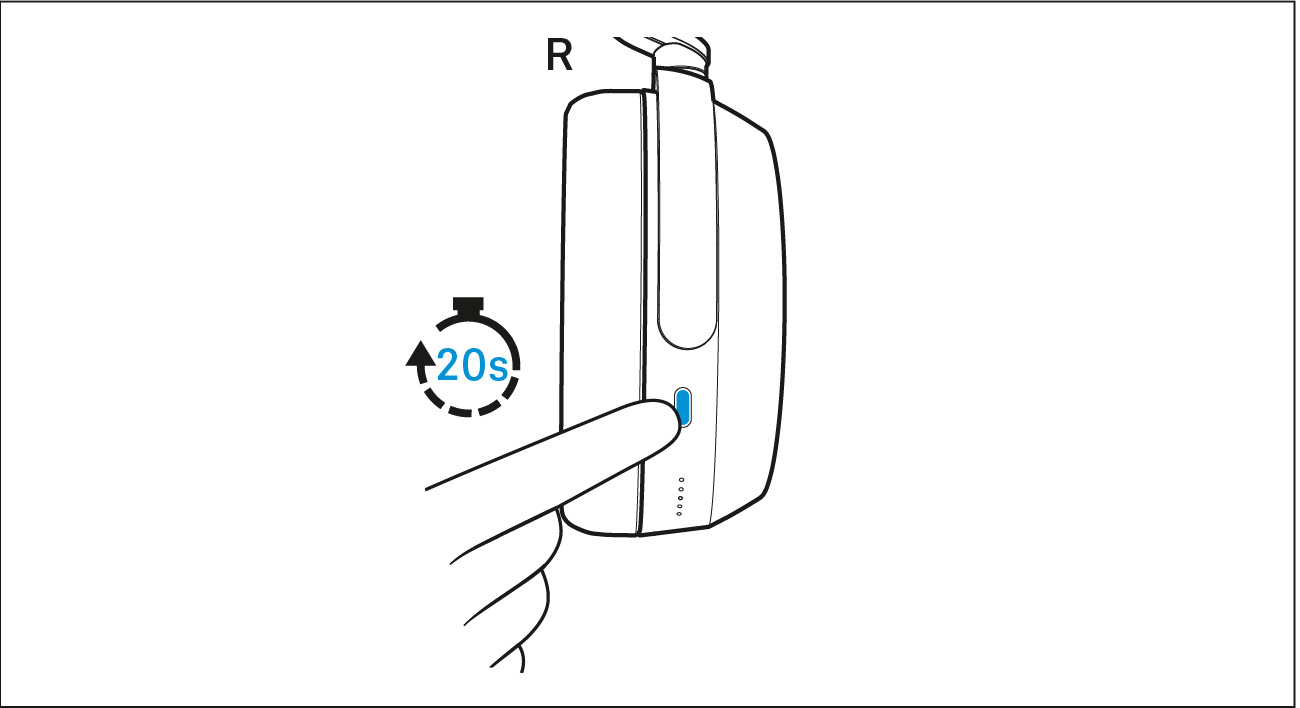
如果耳機功能出現故障,請進行重設。此操作不會刪除個人化設定,例如配對設定。
長按多功能鍵20秒鐘。
耳機發出短暫的確認音。
刪除耳機藍牙配對清單
可透過Smart Control應用程式刪除藍牙配對清單。按照APP的說明進行操作。
將耳機恢復為原廠設定
如需將耳機恢復為原廠設定,您需下載Smart Control App(> 安裝Smart Control App)。
啟動耳機 (> 開啟耳機) 並將其與已安裝Smart Control App的藍牙設備連接。
在應用程式的設定中選擇「原廠設定」功能。
按照APP的說明進行操作。